15点を基準に判定
2点差が付くとゲーム成立。接戦が続いた場合の上限は21点です。
 Sports Edit
の「バドミントン採点」で、撮影・編集する試合に合った15点・21点を選びます。試合の取り決めを確認してから、得点を記録しましょう。
プロジェクト一覧の上部にある競技名メニューで「バドミントン」を選び、「新しい動画」から試合動画を読み込みます。前回選んだ競技が表示されている場合も、競技名を確認してください。初回は「新しい動画」の後に競技選択が表示されることがあります。
「バドミントン採点」で、試合に合う「15点」または「21点」を選びます。
選んだ点数制で、得点とゲーム終了を記録できます。
プロジェクト一覧から、編集を続けたいバドミントンの動画を開きます。
編集画面の歯車アイコンを押し、メニュー内の「設定」を選びます。
「15点」「21点」から、試合に合う方を選びます。保存済みのプロジェクトごとに設定を確認してください。
選んだ点数制をもとに、ゲーム成立の判定を行います。得点ボタンで試合の得点を記録してください。
ホームの「試合を撮影」からバドミントンを選ぶと、「得点方式を選択」が表示されます。「15点」または「21点」を選ぶと撮影が始まります。撮影後は保存した編集プロジェクトの「設定」から点数制を確認できます。
2点差が付くとゲーム成立。接戦が続いた場合の上限は21点です。
2点差が付くとゲーム成立。接戦が続いた場合の上限は30点です。
これはSports Edit内の採点設定の説明です。参加する大会や練習試合で採用する点数制は、主催者・対戦相手と確認してください。
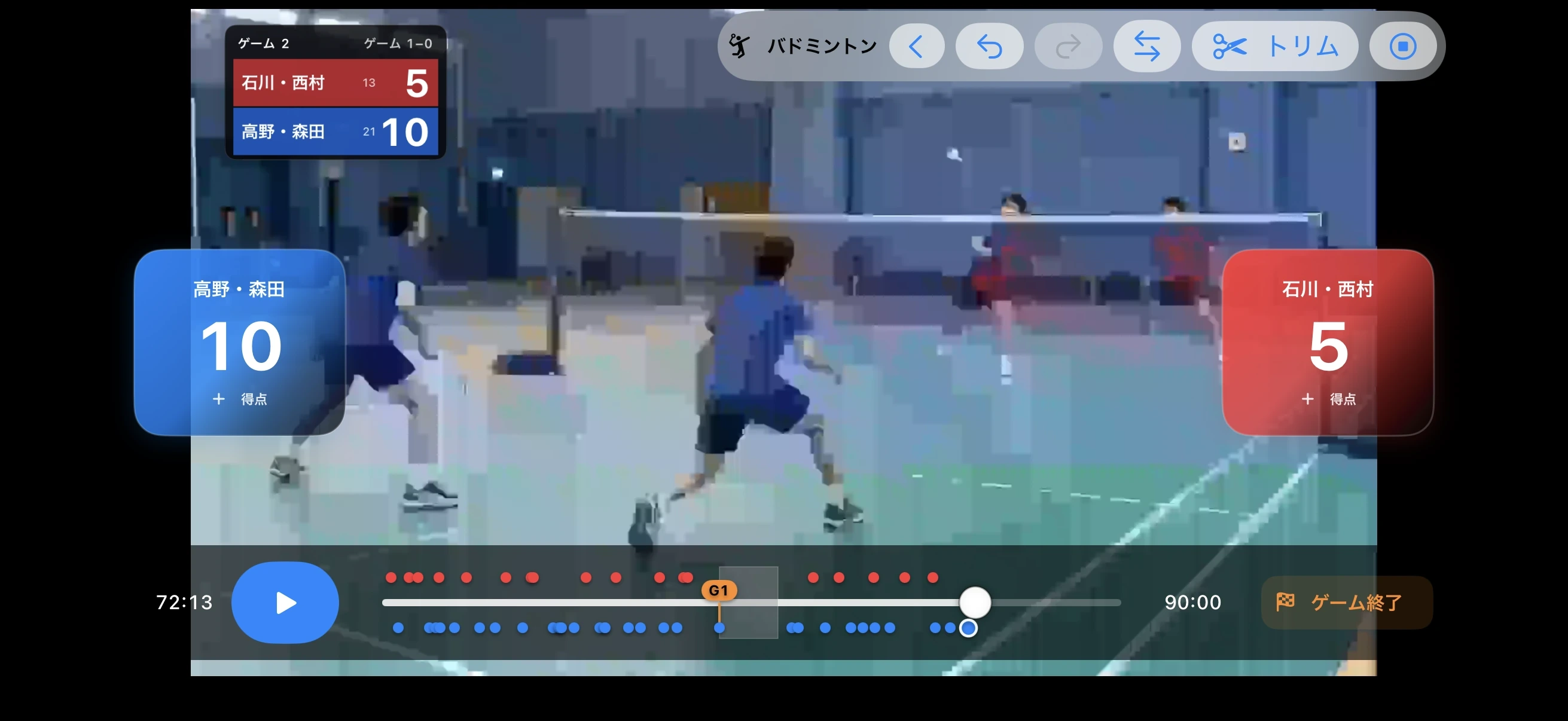
入力した得点は動画時刻と一緒に記録され、スコア表示へ反映されます。
ゲーム成立の確認が出たら、実際の試合結果を確認して「ゲーム終了(GAME END)」で確定します。
歯車メニューから「設定」を開き、「得点詳細編集」で時刻や得点した側を直します。修正したイベント以降のスコアも更新されます。
プロジェクト一覧では前回選んだ競技が使われます。上部の競技名メニューから「バドミントン」を選んでください。編集画面が開いている場合は、戻るアイコンからプロジェクト一覧へ戻ります。
開いているプロジェクトの競技がバドミントンになっているか確認してください。編集画面の歯車メニューから「設定」を開くと、先頭の「バドミントン採点」で選べます。新しい動画は「試合情報」で選びます。
点数制は編集プロジェクトごとに保存されます。新しい動画では「試合情報」で改めて選び、撮影時は「得点方式を選択」で選びます。以前のプロジェクトを開くと、そのプロジェクトの設定が使われます。
「得点詳細編集」で該当する得点イベントを修正します。1つのイベントの修正が、それ以降のスコア表示にも反映されます。
スポーツ編集動画は初回1回の書き出しを体験できます。2回目以降は買い切りのSports Edit Proが必要です。Proは書き出し回数の制限と広告を解除します。タイトルカード単体は繰り返し書き出せます。現在の価格はApp Storeで確認できます。