撮影済みの動画だけでも使えますか?
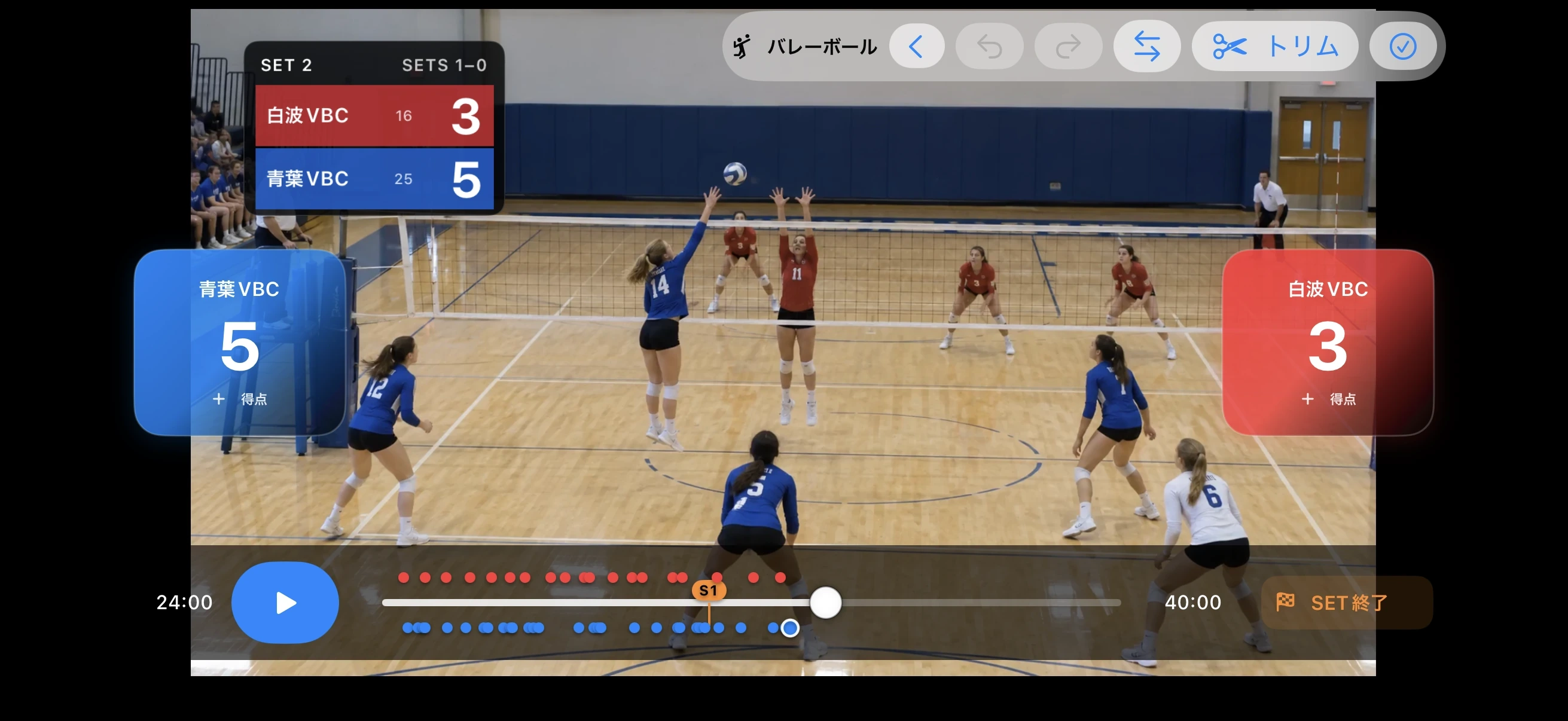
使えます。「スポーツ編集」で写真アプリの動画を選び、見ながらスコアを入力します。撮影モードを使って撮り直す必要はありません。
 Sports Edit
撮影しながら得点を記録。すでに撮った動画にもスコアを追加できます。試合を見返し、必要な場面を切り出すところまで、1つのアプリで。
得点が入った時刻を残すと、その時点からのスコアを映像に表示できます。チーム名や点数板の位置も、プレビューで確認しながら調整します。
試合に合った得点入力の画面で撮影します。カメラとマイクを使うため、初回はアクセス許可を確認してください。
試合を見ながら、その時点の得点を記録します。バスケットボールは+1・+2・+3、テニスは入力モードに合わせたボタンを使います。
元動画と編集プロジェクトが保存されます。入力しそびれた得点や、押し間違えた箇所をあとから直せます。
写真アプリにある試合動画を読み込み、チーム名や試合情報を設定します。
タイムラインで大きく探し、ROUGH / FINEの精密シークで位置を合わせます。得点した側を押すと、その動画時刻に得点イベントが残ります。
メニューの「設定」から「得点詳細編集」へ。得点の時刻やチームを直すと、それ以降のスコア表示も更新されます。動画全体の点数テキストを1枚ずつ作り直す必要はありません。
その位置にハイライト範囲を追加します。
開始・終了を切り替え、ROUGH / FINEで映像を見ながら調整して「完了」。複数のプレーをハイライトとして残せます。
ハイライトを登録すると、書き出し画面に「本編」「ハイライトのみ」「本編の最後にハイライトを追加」が現れます。見せたい内容に合わせて選んでください。
試合前の待ち時間など、不要な区間はハサミの「トリム」で除外。見せたいプレーの選別には星の「ハイライト」を使います。写真アプリの元動画は上書きしません。
スポーツ編集動画は初回1回の書き出しを体験できます。2回目以降は買い切りのSports Edit Proが必要です。Proは書き出し回数の制限と広告を解除します。タイトルカード単体は繰り返し書き出せます。現在の価格はApp Storeで確認できます。
使えます。「スポーツ編集」で写真アプリの動画を選び、見ながらスコアを入力します。撮影モードを使って撮り直す必要はありません。
撮影モードは元動画と編集プロジェクトを保存します。プロジェクトから編集を続け、完成版を別の動画として書き出せます。