ゲームごとに記録
ゲームを獲得した側を記録して、ゲーム・セットの流れを残します。各ポイントの入力を省きたいときに。
 Sports Edit
普段の試合はゲーム単位で手軽に。ラリーごとに残すなら0・15・30・40まで。Sports Editの2つの入力モードを使い分けます。
ゲームを獲得した側を記録して、ゲーム・セットの流れを残します。各ポイントの入力を省きたいときに。
0・15・30・40、DEUCE・ADの推移まで残します。1ポイントごとに得点した側を入力します。
初回の入力モード選択で指定できます。あとから変えるときは、編集画面のメニューから「設定」を開き、「得点入力」の「入力モード」を切り替えます。
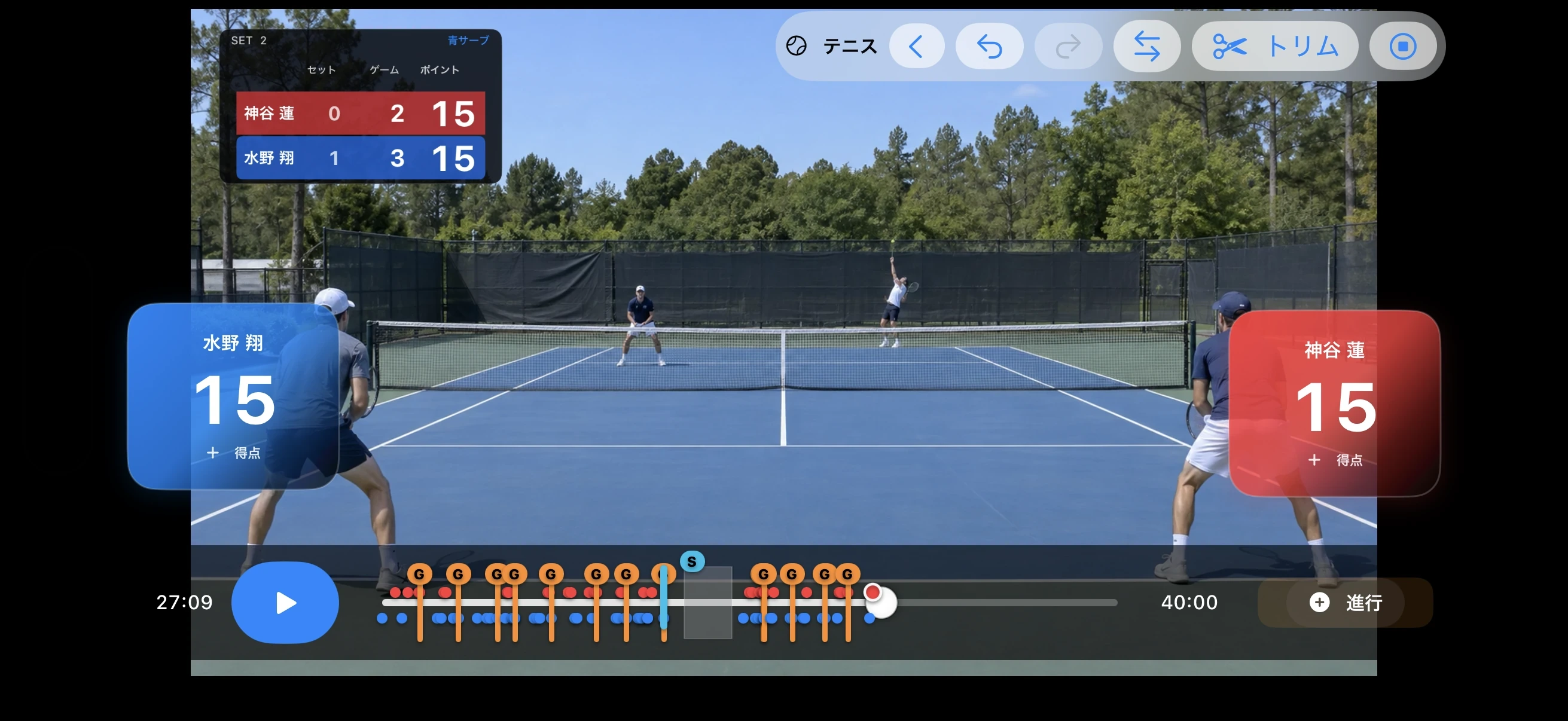
ホームの「スポーツ編集」でテニスを選び、写真アプリから試合動画を読み込みます。入力モードと試合情報を確認してください。
フルならポイント、クイックならゲームを獲得した側を記録します。タイムラインと精密シークを使うと、場面を見返しながら合わせられます。
ゲームやセットの確定画面は、実際の試合結果を確認して決定します。区切りを追加する操作は「EVENT」から開けます。
メニューの「設定」から「得点詳細編集」を開き、時刻や得点した側を修正します。スコアは得点イベントから再計算されます。
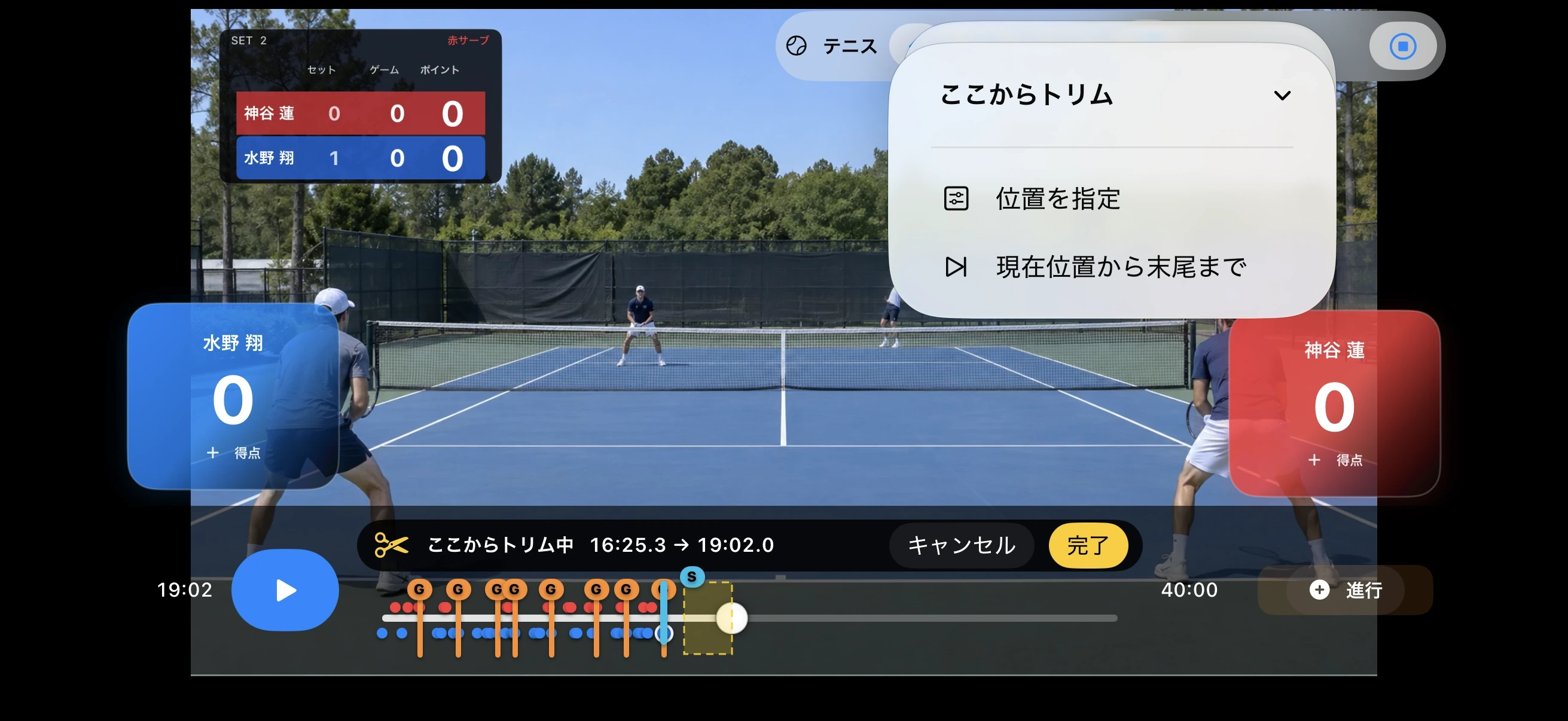
ハサミの「トリム」から、先頭や末尾の待ち時間などを除外します。区間の開始・終了を映像で確認して確定してください。ラリーだけを集めたいときは、星のハイライトで範囲を指定します。
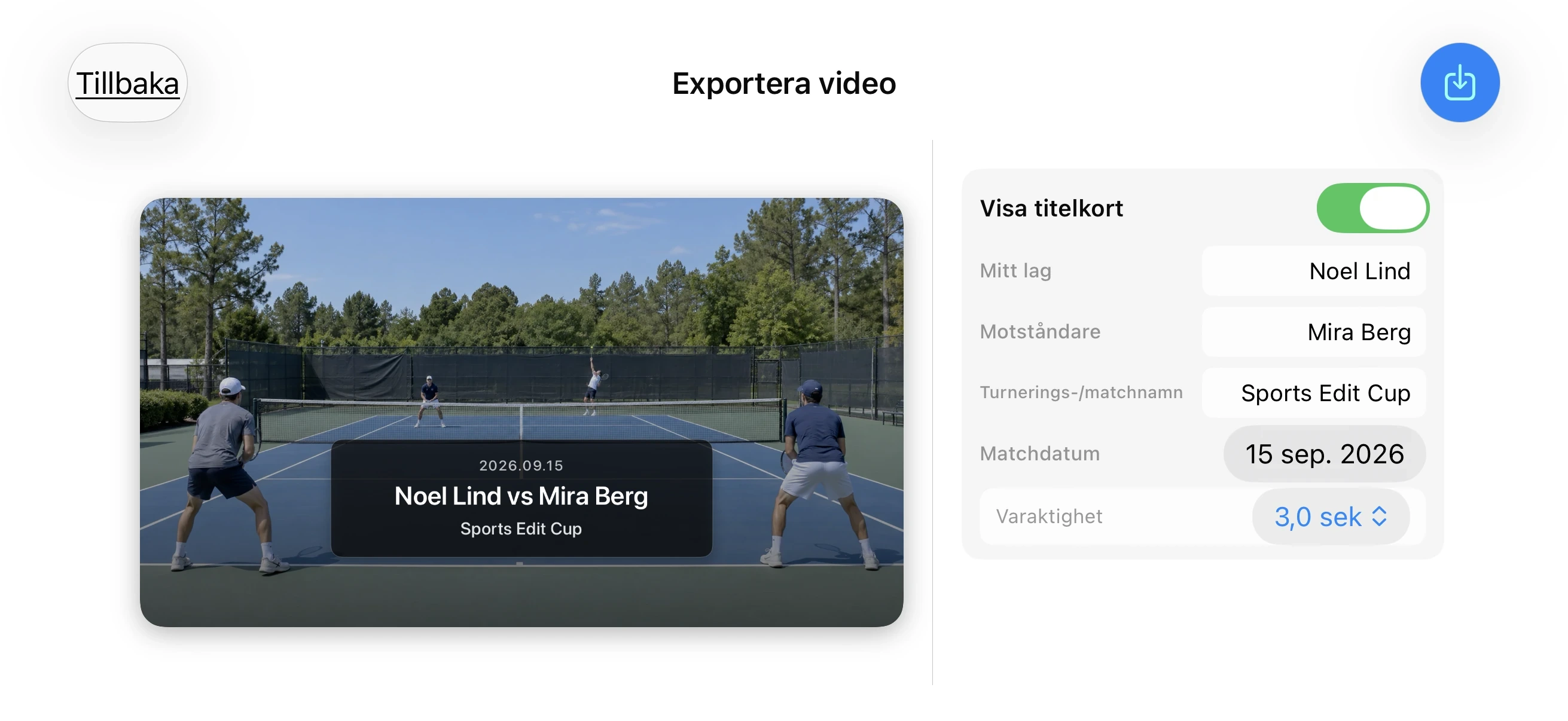
「動画を書き出す」でタイトルカードとプレビューを確認します。ハイライトを登録済みなら、本編・ハイライトのみ・本編の末尾へ追加する形式も選べます。
ホームの「試合を撮影」からテニスを選び、撮りながら得点を記録できます。撮影後は保存したプロジェクトで入力内容を修正できます。
クイックはゲーム単位、フルはポイント単位です。動画でどこまで見せたいかに合わせて選んでください。
スポーツ編集動画は初回1回の書き出しを体験できます。2回目以降は買い切りのSports Edit Proが必要です。Proは書き出し回数の制限と広告を解除します。タイトルカード単体は繰り返し書き出せます。現在の価格はApp Storeで確認できます。